![[k:i] GmbH](https://oxygen.kigmbh.com/wp-content/uploads/2026/07/logo_kigmbh_dark.png)
![[k:i] GmbH](https://oxygen.kigmbh.com/wp-content/uploads/2026/07/logo_kigmbh_white.png)
Blog
Windows XP auf einem HP Proliant Micro Server HP36L installieren
Wer auf einem HP Proliant HP36L Windows XP installieren möchte, steht vor einer kleinen Odyssee durch’s Internet.
Hier ein kleiner Wegweiser.
Schritt 1: SATA-Treiber
Vor der eigentlichen Windows XP Installation muss man sich den passenden Treiber für den AMD Chipsatz herunterladen und eine passende Treiber-Diskette erzeugen.
Den passenden „ATI SB8xx RAID Driver“ findet man hier: http://www.download-source.de/dm/43715/
Den Inhalt des Ordners „ATI SB8xx RAID Driver/XP/“ kopiert man dann auf eine FAT (DOS) formatierte Diskette.
Schritt 2: Windows Installation
Mit Hilfe eines internen oder externen CD-Laufwerkes kann man die Windows XP Installations-CD booten. Taste drücken nicht vergessen.
Sobald der blaue Bildschirm kommt, F6 drücken, die Treiber-Diskette (Schritt 1) einlegen und den passenden Treiber installieren.
Damit ist die Erkennung der Festplatte gewährleistet. Windows XP kann nun ganz normal installiert werden.
Schritt 3: Netzwerk Treiber
Für den „Broadcom NetXtreme Gigabit Ethernet Adapter“ gibt es auch noch passende XP Treiber. Den Download findet man hier: ftp://ftp.hp.com/pub/softpaq/sp55001-55500/sp55282.exe
Nach der Installation steht eine Netzwerkkarte zur Verfügung und man kann erstmal die benötigten Updates einspielen.
Schritt 4: Grafikkarte
Für das Video Chipset „ATI Mobility Radeon HD 4200 (RS880M)“ gibt es den Treiber hier: ftp://ftp.hp.com/pub/softpaq/sp55001-55500/sp55365.exe
Schritt 5: SMB
Den Treiber für das Chipset (SM-Bus) gibt es hier: ftp://ftp.hp.com/pub/softpaq/sp53501-54000/sp53810.exe
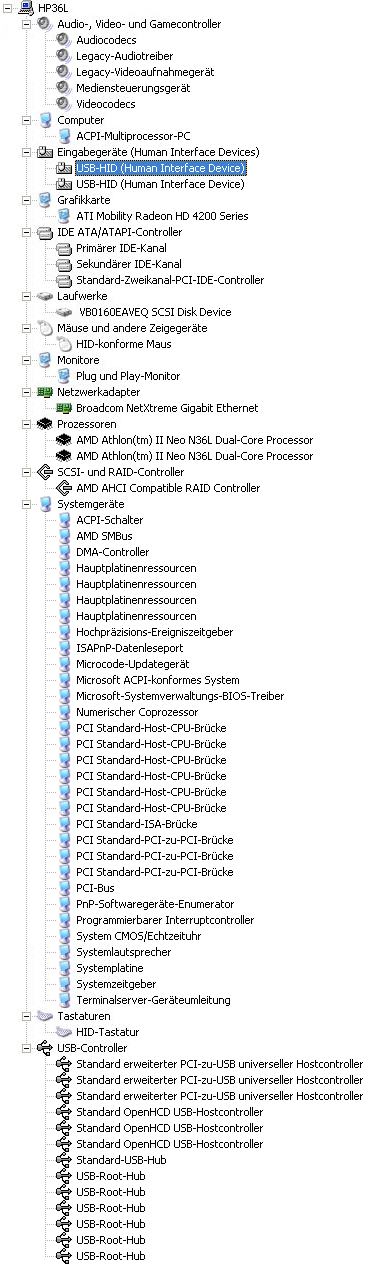
Ergebnis:
Am Ende sind dann alle Treiber vorhanden, siehe Screenshot: